Hướng dẫn đặt lệnh giao dịch trên FreeTrade
Tổng quan giao diện đặt lệnh
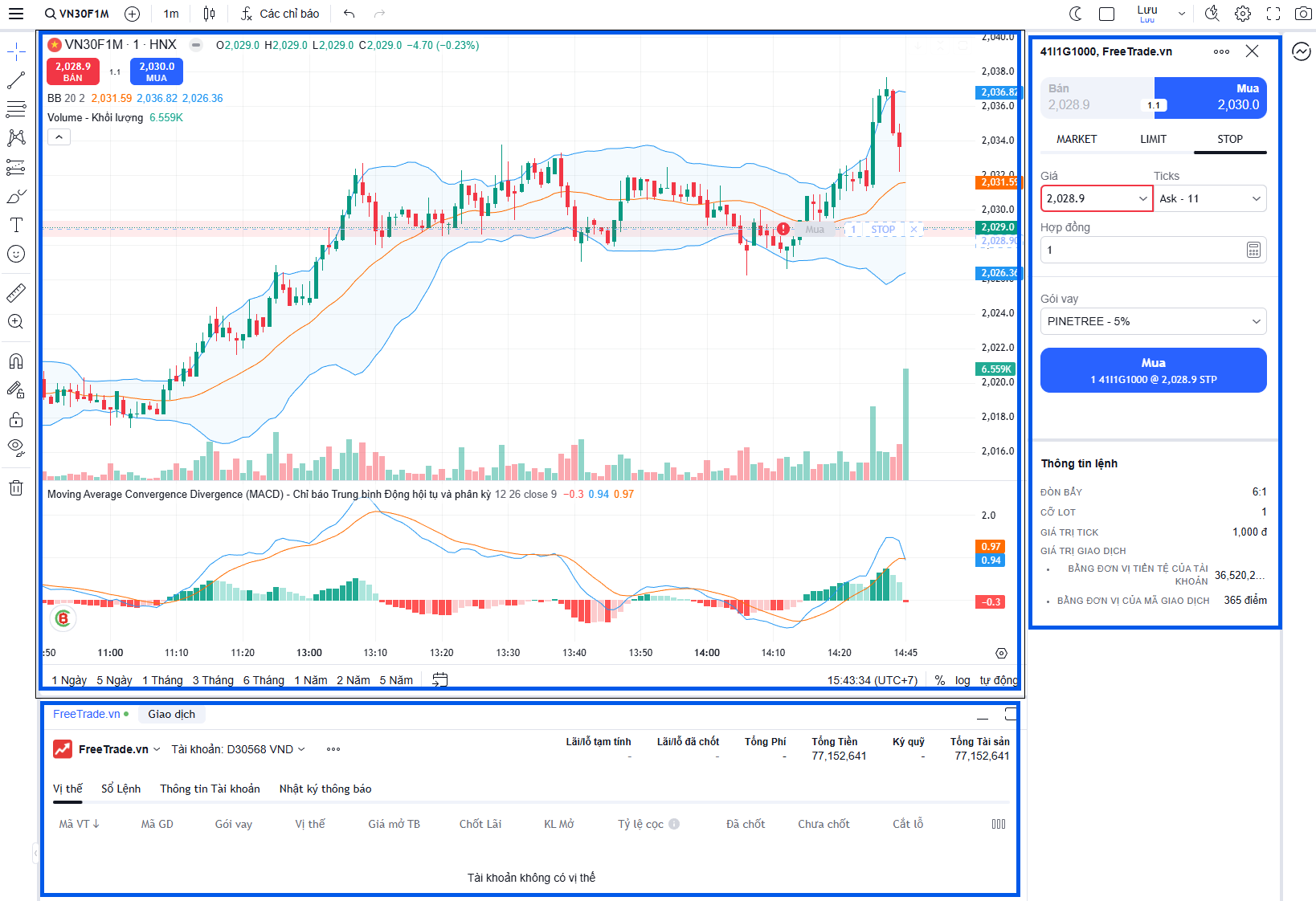
Giao diện đặt lệnh của FreeTrade được chia thành 4 khu vực chính:
a. Biểu đồ giá (Chart)
b. Bảng đặt lệnh
c. Thông tin tài khoản & vị thế, Sổ lệnh, ...
1. Chọn mã giao dịch
- Mã hợp đồng hiển thị ở góc trên trái biểu đồ
Ví dụ:VN30F1M - Khung thời gian (Timeframe):
1m,5m,15m, ... - Có thể thêm chỉ báo kỹ thuật: Bollinger Bands, MACD, Volume…
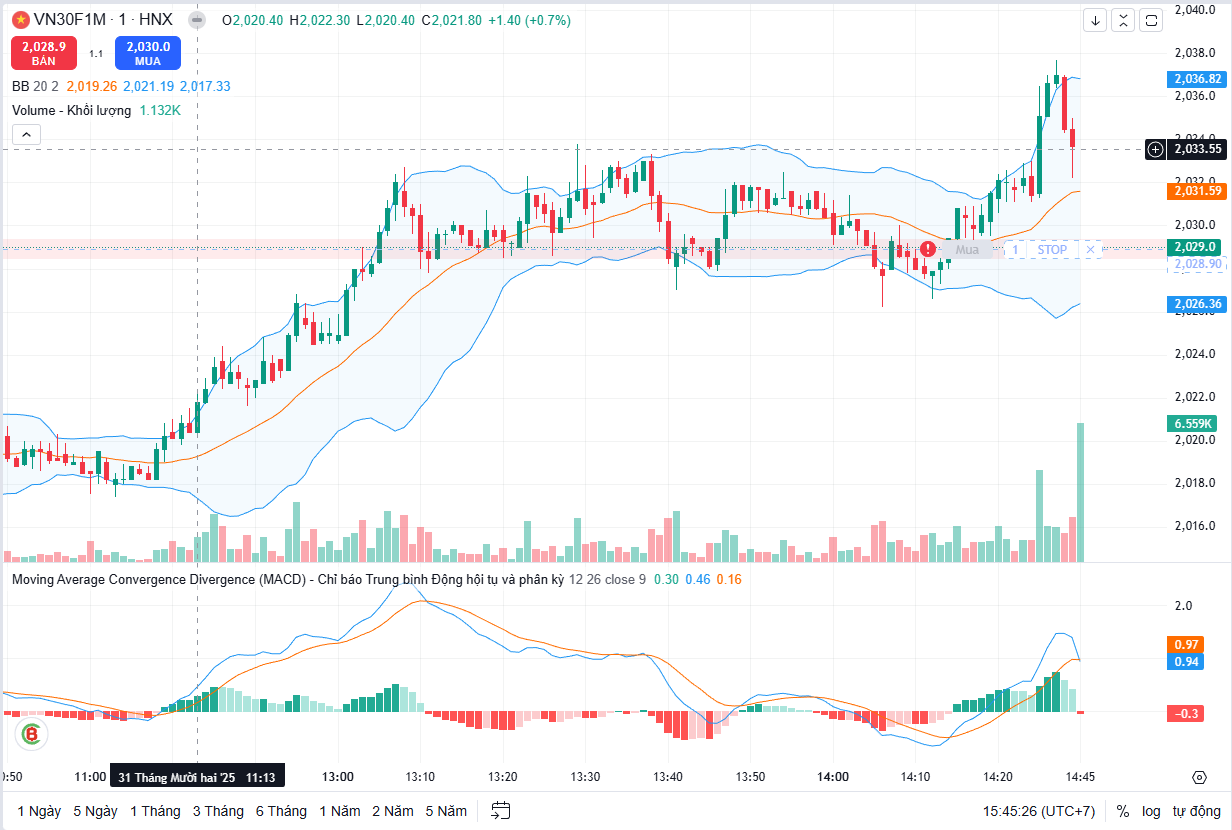
2. Bảng đặt lệnh & thao tác đặt lệnh nhanh
FreeTrade hỗ trợ đặt lệnh trực tiếp từ biểu đồ và đặt lệnh nhanh theo giá thị trường, giúp trader vào/ra lệnh chỉ trong vài thao tác.
2.1 Đặt lệnh nhanh trực tiếp trên biểu đồ (Right-click)
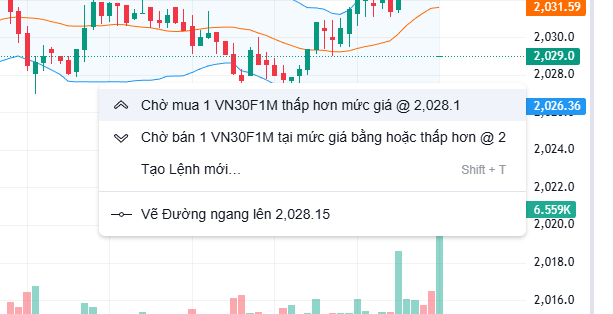
Nhà đầu tư có thể nhấp chuột phải lên biểu đồ giá tại mức giá mong muốn để mở menu thao tác nhanh.
Các tùy chọn bao gồm:
-
Chờ mua 1 VN30F1M thấp hơn mức giá @ X
→ Tạo lệnh Buy Stop / Buy Limit tại mức giá đã chọn -
Chờ bán 1 VN30F1M tại mức giá bằng hoặc thấp hơn @ X
→ Tạo lệnh Sell Stop / Sell Limit tại mức giá đã chọn -
Tạo lệnh mới… (
Shift + T)
→ Mở bảng đặt lệnh đầy đủ với giá được tự động điền theo vị trí click -
Vẽ đường ngang tại mức giá X
→ Chỉ dùng để đánh dấu kỹ thuật, không tạo lệnh
Mức giá X được lấy chính xác theo vị trí click trên trục giá của biểu đồ.
2.2 Đặt lệnh Mua / Bán nhanh theo giá thị trường
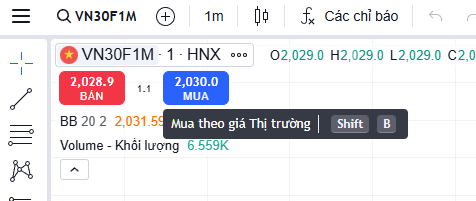
Ở góc trên biểu đồ, FreeTrade hiển thị giá thị trường hiện tại:
- BÁN (màu đỏ) – giá Bid - phím tắt
Shift + S - MUA (màu xanh) – giá Ask - phím tắt
Shift + B
Nhà đầu tư có thể:
- Nhấn MUA → vào lệnh Market Buy
- Nhấn BÁN → vào lệnh Market Sell
Tooltip hiển thị:
Mua theo giá Thị trường
Phím tắt:Shift + B
Lệnh Market sẽ khớp ngay theo giá thị trường, có thể bị trượt giá khi thị trường biến động mạnh.
2.3 Đặt lệnh từ bảng đặt lệnh (Order Panel)
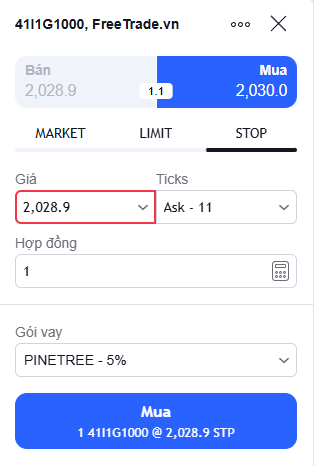
Nhà đầu tư cũng có thể đặt lệnh theo quy trình tiêu chuẩn:
Bước 1. Chọn chiều giao dịch
- Mua (Long) hoặc Bán (Short)
Bước 2. Chọn loại lệnh
MARKET– khớp ngayLIMIT– khớp tại giá xác địnhSTOP– chờ kích hoạt
Bước 3. Nhập thông số lệnh
- Giá (nếu không phải Market)
- Khối lượng (số hợp đồng)
- Gói vay / đòn bẩy
Bước 4. Xác nhận lệnh
Ví dụ:
Mua 1 @ 2,028.9 STOP
2.4 Phím tắt hỗ trợ đặt lệnh
FreeTrade cung cấp các phím tắt giúp giao dịch nhanh hơn:
| Phím tắt | Chức năng |
|---|---|
Shift + B | Mua theo giá thị trường |
Shift + T | Mở bảng tạo lệnh mới |
| Chuột phải trên chart | Mở menu đặt lệnh nhanh |
2.5 Kiểm tra lệnh sau khi đặt
Sau khi gửi lệnh, nhà đầu tư có thể theo dõi tại:
- Sổ lệnh – kiểm tra trạng thái lệnh
- Vị thế – nếu lệnh đã khớp
- Nhật ký thông báo – log sự kiện đặt / khớp / hủy lệnh
Lưu ý khi đặt lệnh
- Kiểm tra đúng tài khoản (Demo / Real) trước khi đặt lệnh
- Phân biệt rõ STOP và LIMIT khi đặt lệnh chờ
- Tránh sử dụng Market khi thị trường biến động mạnh hoặc gần giờ đóng cửa
3. Thông tin lệnh
Sau khi nhập đầy đủ thông tin, hệ thống hiển thị:
- Đòn bẩy (ví dụ: 6:1)
- Cỡ lot
- Giá trị mỗi tick
- Giá trị giao dịch
- Ký quỹ yêu cầu
- Giá trị quy đổi theo điểm
Giúp nhà đầu tư kiểm soát rủi ro trước khi vào lệnh.
4. Quản lý vị thế & tài khoản
Khu vực Quản lý vị thế & tài khoản nằm ở phía dưới giao diện giao dịch, cho phép nhà đầu tư theo dõi trạng thái tài khoản, vị thế đang mở, lịch sử lệnh và các thông báo hệ thống theo thời gian thực.